Products
Microsoft 365 Copilot
More productivity with Generative AI
Total time saved per work week
Faster overall in a series of tasks
Microsoft 365 Copilot คืออะไร ช่วยงานใน Word, Excel และ PowerPoint อย่างไร
Microsoft 365 Copilot คืออะไร
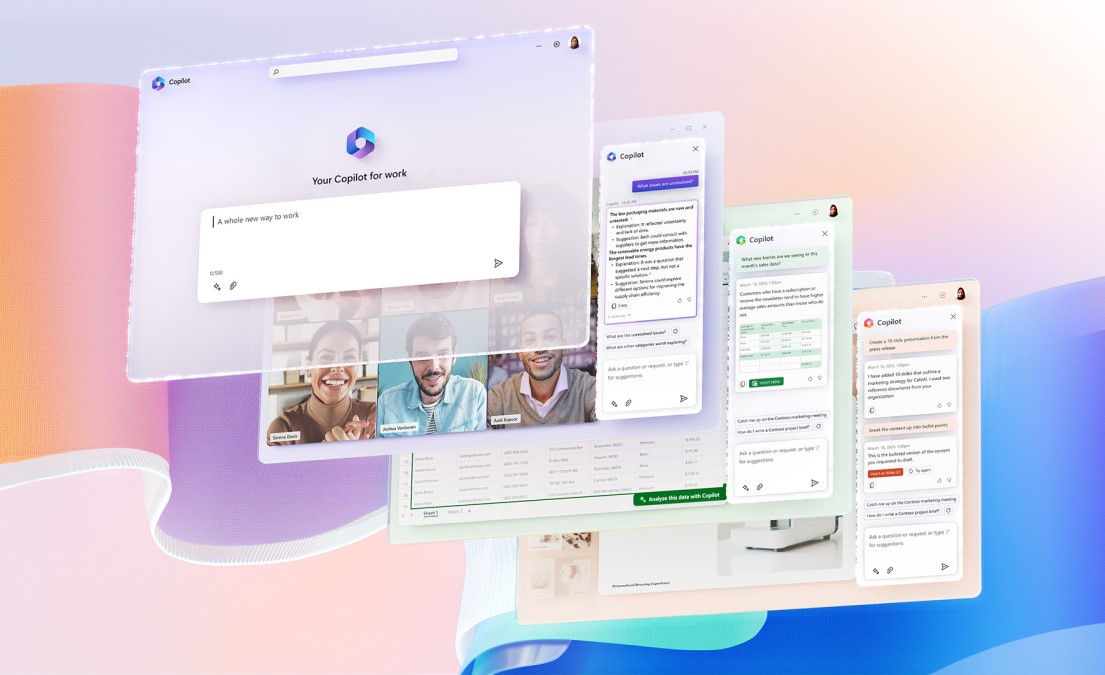
Microsoft 365 Copilot คือผู้ช่วย AI จาก Microsoft ที่ทำงานอยู่ภายในแอปที่ทีมของคุณใช้ทุกวัน ทั้ง Word, Excel, PowerPoint, Outlook, Teams และ Microsoft 365 Chat โดยเชื่อมต่อกับข้อมูลขององค์กรผ่าน Microsoft Graph เช่น เอกสาร อีเมล ปฏิทิน และบทสนทนาใน Teams ทำให้งานที่ Copilot สร้างขึ้นอ้างอิงจากบริบทงานจริงขององค์กร ไม่ใช่ข้อมูลทั่วไปจากอินเทอร์เน็ต
สิ่งที่ทำให้ Microsoft 365 Copilot ต่างจากเครื่องมือ AI ทั่วไปคือความปลอดภัยระดับองค์กร ข้อมูลของคุณจะไม่ถูกส่งออกนอก Microsoft 365 tenant ไม่ถูกนำไปฝึกโมเดล AI และยังอยู่ภายใต้สิทธิ์การเข้าถึงเดิมขององค์กร พนักงานจะเห็นเฉพาะข้อมูลที่ตนมีสิทธิ์เห็นอยู่แล้วเท่านั้น
ด้วยเหตุนี้ Microsoft 365 Copilot จึงเหมาะกับองค์กรที่ต้องการนำ AI มาช่วยงานประจำวัน เช่น ร่างเอกสาร วิเคราะห์ข้อมูล และสรุปการประชุม โดยยังควบคุมความปลอดภัยของข้อมูลได้
Generative AI
Copilot ช่วยงานอะไรได้บ้าง
Microsoft 365 Copilot ทำงานต่างกันไปในแต่ละแอป โดยใช้ความสามารถด้านภาษาและการเข้าถึงข้อมูลองค์กรร่วมกัน ตัวอย่างการใช้งานที่พบบ่อยมีดังนี้
Word
ร่างเอกสารตั้งแต่ต้นจาก prompt สั้น ๆ สรุปเอกสารยาวให้เหลือใจความสำคัญ ปรับสำนวนหรือความยาว และเขียนเนื้อหาใหม่ตามโทนที่ต้องการ
Excel
เคราะห์ข้อมูลในตาราง หาแนวโน้มและ insight สร้างสูตรและ PivotTable โดยไม่ต้องจำ syntax และตอบคำถามเกี่ยวกับข้อมูลเป็นภาษาธรรมชาติ
PowerPoint
สร้างสไลด์นำเสนอจากไฟล์ Word หรือจาก prompt จัดโครงเรื่อง เพิ่มภาพประกอบ และย่องานนำเสนอยาวให้กระชับ
Outlook
ร่างและตอบอีเมลตามบริบท สรุปเธรดสนทนายาวที่มีหลายคนตอบ และช่วยจัดลำดับความสำคัญของกล่องขาเข้า
Teams
สรุปการประชุมแบบเรียลไทม์ จับประเด็นและ action item ว่าใครรับผิดชอบอะไร และสรุปให้ผู้ที่เข้าประชุมสาย
Generative AI
ปรับแต่งการใช้งาน
ปรับแต่งการใช้งาน
ปรับแต่ง Copilot ให้เข้ากับรูปแบบการทำงานของคุณ เพิ่มคำสั่งเฉพาะ เลือกภาษาที่ต้องการ
เรียนรู้และพัฒนา
Copilot เรียนรู้จากรูปแบบการใช้งานของคุณและพัฒนาประสิทธิภาพการทำงานอย่างต่อเนื่อง
Generative AI
ทำงานร่วมกันได้อย่างราบรื่น
แชร์ข้อมูลได้อย่างปลอดภัย
แชร์เอกสาร ไฟล์ ข้อมูลต่าง ๆ กับเพื่อนร่วมงานได้อย่างปลอดภัย รวดเร็ว ควบคุมการเข้าถึงได้อย่างมีประสิทธิภาพ
ทำงานร่วมกันแบบเรียลไทม์
แก้ไขเอกสาร รายงาน ร่วมกันแบบเรียลไทม์ เห็นการเปลี่ยนแปลงทันที สื่อสารกันได้สะดวก
จัดการงาน
จัดการงาน กำหนด deadlines แจ้งเตือน ตรวจสอบสถานะงานต่าง ๆ ได้อย่างมีประสิทธิภาพ
ประชุมออนไลน์
ประชุมออนไลน์ แชร์หน้าจอ พูดคุย เห็นหน้ากันได้เสมือนจริง
เลือก Copilot ที่ใช่สำหรับคุณ
Copilot
Find the information you’re looking for, create original content, and get things done quickly.
- Chat with text, voice, and image capabilities.
- Summarization of documents and web pages.
- Image creation in Designer (formerly Bing Image Creator).
- Use of plugins and Copilot GPTs.
Copilot Pro
$20
/month
For individuals: Supercharge your creativity and productivity.
- Includes everything in Copilot, plus:
- Faster responses during peak times.
- Copilot in select Microsoft 365 apps
- Faster AI image creation
Microsoft 365 Copilot
$30/month with an annual subscription
For business: Bring Copilot to your organization with a Microsoft 365 Business Standard or Business Premium subscription.
- Includes everything in Copilot, plus:
- Copilot in Word, Excel, PowerPoint, OneNote, and Outlook
- Copilot in Microsoft Teams
- Enterprise-grade data protection
- Microsoft Graph grounding
- Customization and extensibility through Microsoft Copilot Studio
Generative AI
เริ่มใช้ Microsoft 365 Copilot ในองค์กรอย่างไร
การนำ Copilot มาใช้ให้ได้ผลจริงไม่ใช่แค่ซื้อไลเซนส์แล้วเปิดใช้งาน แต่ควรทำเป็นขั้นตอน MISO แนะนำแนวทาง 4 ขั้น ดังนี้
ติดต่อเราวันนี้ เพื่อขอข้อมูลเพิ่มเติมเกี่ยวกับ Microsoft 365 Copilot และเริ่มต้นการทำงานยุคใหม่ที่เหนือกว่า!
ตรวจสอบไลเซนส์ปัจจุบัน คุณภาพและการจัดเก็บข้อมูลใน SharePoint, OneDrive และ Teams และเลือก use case ที่เห็นผลเร็ว
ความเสี่ยงอันดับหนึ่งของ Copilot คือ oversharing หรือไฟล์ที่แชร์กว้างเกินไป เพราะ Copilot จะดึงทุกอย่างที่ผู้ใช้มีสิทธิ์เห็น ควรทบทวนสิทธิ์และจัด label ข้อมูลก่อน
เริ่มกับผู้ใช้ 20–50 คน ตั้งตัวชี้วัด เช่น เวลาที่ประหยัดต่อสัปดาห์ และเก็บ feedback มาปรับ
ผลลัพธ์ของ Copilot ขึ้นกับทักษะการเขียน prompt จึงควรจัดอบรมการใช้งานควบคู่กับการขยายสู่ทีมอื่น
MISO ดูแลได้ครบทั้ง 4 ขั้น ตั้งแต่ประเมินความพร้อม วางระบบ ไปจนถึงอบรมผู้ใช้ ดูรายละเอียดหลักสูตรอบรมการใช้งาน Microsoft 365 Copilot และเช็กลิสต์การตั้งค่า Microsoft tenant ประกอบการเริ่มต้น