Copilot Skills คืออะไร สร้างและแก้ไข Skill ใน Copilot อย่างไรให้งานซ้ำเสร็จในคลิกเดียว
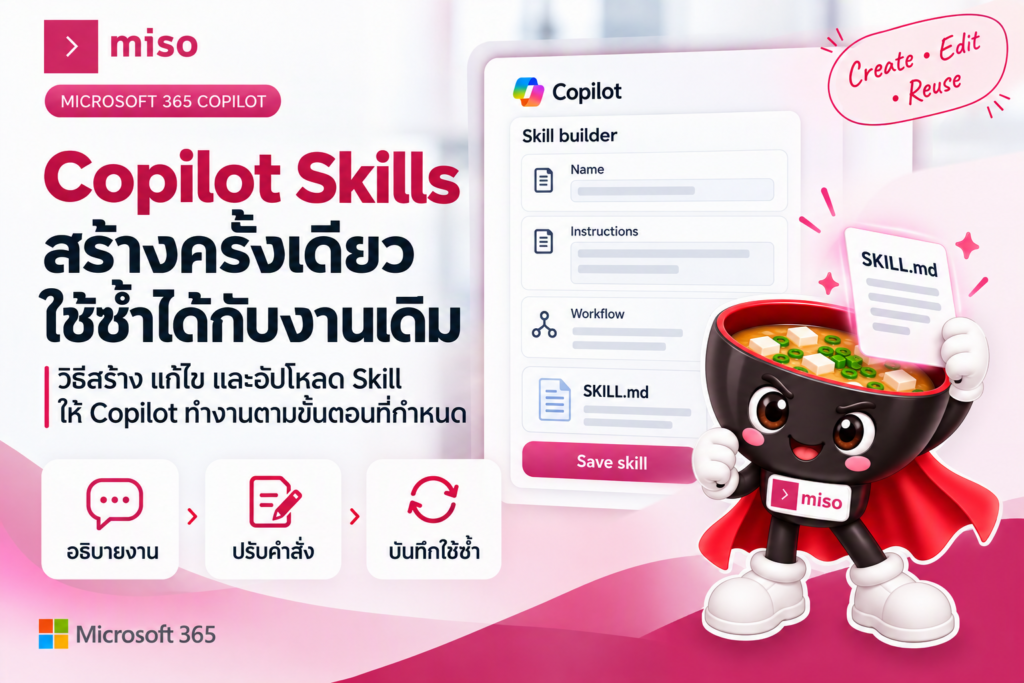
ถ้าทุกเดือนต้องพิมพ์ prompt เดิมให้ Copilot ซ้ำ ๆ เช่นสรุปรายงาน ร่างอีเมลอัปเดตสถานะ หรือจัดรูปแบบสไลด์ จะทำให้ Copilot จำวิธีทำงานแบบนี้ได้ไหม
ทำได้ด้วย Copilot Skills ซึ่งเป็นชุดคำสั่งที่ใช้ซ้ำได้ เขียนครั้งเดียวแล้ว Copilot หยิบไปใช้เองเมื่อเจองานที่เกี่ยวข้อง หรือจะเลือกใช้เองก็ได้ สร้าง Skill จากบทสนทนาใน Copilot Chat แล้วแก้ไขใน Skill builder ได้เลย หรือจะอัปโหลดไฟล์ SKILL.md ที่มีอยู่แล้วก็ได้
สารบัญ
Copilot Skills คืออะไร
Copilot Skills คือชุดคำสั่งที่ใช้ซ้ำได้ ช่วยให้ Copilot ทำงานเฉพาะทางตาม workflow เดิมทุกครั้ง แนบไฟล์อ้างอิงหรือสคริปต์ประกอบได้
ลดงานซ้ำ
ไม่ต้องอธิบายคำสั่งเดิมทุกครั้ง
งานออกมามาตรฐานเดียวกัน
ใช้คำสั่ง เทมเพลต และเกณฑ์คุณภาพเดียวกันทั้งทีม
ใช้ความรู้เฉพาะทาง
ใส่แนวทางเฉพาะให้ Copilot ทำงานได้สม่ำเสมอ
Copilot จะใช้ Skill ให้อัตโนมัติเมื่อเห็นว่าเกี่ยวกับงานนั้น หรือผู้ใช้จะเลือก Skill เองก็ได้ และปิดการเรียกใช้อัตโนมัติของแต่ละ Skill ได้ (Microsoft Support)
Skills ใน Microsoft 365 Copilot Chat เริ่มใช้เมื่อไร
Microsoft ประกาศฟีเจอร์ Skills ใน Microsoft 365 Copilot Chat ผ่าน Message Center (MC1493223) โดยเริ่มทยอยเปิดใช้ตั้งแต่ตุลาคม 2026 ผู้ใช้เลือก Skill ได้จากส่วน Agents and Skills และค้นหา Agent, Skill และ Plugin ได้ใน Agent Store
ทำไมองค์กรควรใช้ Copilot Skills
เพราะ Skill เปลี่ยนวิธีทำงานที่ดีที่สุดของคนเก่งในทีมให้เป็นมาตรฐานที่ทุกคนใช้ได้ ลดเวลาเขียน prompt ซ้ำ และลดความต่างของคุณภาพงานระหว่างคน
ลดต้นทุนเวลา
งานประจำที่ต้องอธิบาย Copilot ทุกครั้ง เหลือแค่สั่งสั้น ๆ
คุณภาพเท่ากันทั้งทีม
พนักงานใหม่ได้ผลลัพธ์รูปแบบเดียวกับคนที่มีประสบการณ์
ขยายผล AI Adoption
แชร์ Skill ที่ได้ผลให้ทีมอื่นใช้ต่อ แทนที่ต่างคนต่างเขียน prompt
Skill ต่างจาก Prompt และ Agent อย่างไร
Prompt ใช้ครั้งเดียวต่อบทสนทนา Skill คือคู่มือเฉพาะงานที่ใช้ซ้ำได้และหยิบมาใช้เมื่อเจองานที่เกี่ยวข้อง ส่วน Instruction ของ Agent คือกติกาประจำที่ Agent ต้องทำตามทุกครั้ง
| เรื่อง | Prompt | Skill | Agent Instruction |
|---|---|---|---|
| เปรียบเหมือน | คำสั่งด้วยปากครั้งเดียว | คู่มือเฉพาะงาน | กฎประจำตัวของผู้ช่วย |
| ใช้เมื่อไร | เฉพาะบทสนทนานั้น | เมื่อเจองานที่เกี่ยวข้อง | ทุกครั้งที่ Agent ทำงาน |
| ใช้ซ้ำได้ไหม | ต้องพิมพ์ใหม่ | ได้ และแชร์ให้ทีมได้ | ได้ เมื่อใช้ Agent นั้น |
| แนบไฟล์ประกอบ | แนบได้ทีละครั้ง | ได้ ทั้งไฟล์อ้างอิงและสคริปต์ | ขึ้นกับการตั้งค่า Agent |
Skill ทำงานอย่างไร
เมื่อผู้ใช้สั่งงาน Copilot จะตรวจว่ามี Skill ที่เกี่ยวข้องไหม ถ้ามีจะอ่าน SKILL.md และไฟล์ประกอบ แล้วทำงานตามขั้นตอนและรูปแบบที่กำหนดไว้
ผู้ใช้สั่งงาน
ตรวจ Skill ที่เกี่ยวข้อง
อ่าน SKILL.md
ผลลัพธ์รูปแบบเดิม
ใน Skill มีอะไรบ้าง
ทุก Skill ต้องมีไฟล์ SKILL.md ที่เก็บคำสั่ง ส่วนไฟล์อ้างอิง asset สคริปต์ และโฟลเดอร์จะใส่เพิ่มหรือไม่ก็ได้
SKILL.md คืออะไร
SKILL.md คือไฟล์ข้อความรูปแบบ Markdown ที่เป็นหัวใจของ Skill เก็บชื่อ คำอธิบายว่าใช้เมื่อไร และคำสั่งทีละขั้น Copilot Chat รองรับมาตรฐาน Agent Skills อัปโหลด SKILL.md ได้โดยตรง หรือรวม Skill กับไฟล์ประกอบเป็นไฟล์ .zip
สร้าง Skill จาก Copilot Chat อย่างไร
เริ่มใน Copilot Chat โดยเล่าว่าอยากให้ Copilot ทำงานอะไรซ้ำ ใส่ผลลัพธ์ที่ต้องการ ขั้นตอน ข้อจำกัด รูปแบบผลลัพธ์ และไฟล์ข้อมูลที่ต้องใช้ จากนั้นตรวจและบันทึกใน Skill builder
ก่อนเริ่ม ต้องมีอะไรบ้าง
ต้องมีสิทธิ์ใช้ Microsoft Copilot และสิทธิ์เปิดเมนู Agents & Skills ถ้าจะอัปโหลด Skill ให้เตรียมไฟล์ SKILL.md หรือไฟล์ ZIP ไว้ก่อน
เขียน Skill อย่างไรให้ Copilot เลือกใช้ถูก
เขียน Description ให้บอกชัดว่าใช้เมื่อไร ให้ Skill ทำงานเดียว และกำหนดรูปแบบผลลัพธ์ให้ชัด Copilot จะเลือกใช้ Skill ได้ตรงงานและผลลัพธ์คาดเดาได้
| หลัก | เขียนแบบนี้ | เลี่ยงแบบนี้ |
|---|---|---|
| Description ชัด | ใช้เมื่อผู้ใช้ขอร่างอีเมลอัปเดตสถานะจากรายงานโครงการ | ช่วยเรื่องอีเมล |
| หนึ่ง Skill หนึ่งงาน | สรุป Downtime รายวัน | จัดการงานโรงงานทั้งหมด |
| ขั้นตอนเป็นลำดับ | 1. อ่านไฟล์ 2. จัดกลุ่ม 3. สรุป | วิเคราะห์ให้ดี ๆ |
| มีข้อห้าม | ไม่ใส่ตัวเลขที่ไม่มีในไฟล์ | ไม่ระบุข้อจำกัด |
| กำหนดผลลัพธ์ | ตาราง 3 คอลัมน์ ตามด้วยสรุป 3 บรรทัด | ทำออกมาให้สวย |
ลองเขียน Skill แรกของคุณ
กรอกข้อมูลทางซ้าย แล้วระบบจะสร้างร่าง SKILL.md ให้ดูทันที พร้อมบอกว่า Skill ชัดพอหรือยัง จะคัดลอกไปปรับใช้ต่อก็ได้
อัปโหลด Skill ที่มีอยู่แล้วอย่างไร
อัปโหลดได้ทั้งไฟล์ SKILL.md เดี่ยว และไฟล์ ZIP ที่มี SKILL.md อยู่ชั้นนอกสุด โดยไปที่ Home, คลิกขวาที่ Agents, เลือก More agents แล้วเลือก Upload skill จากเมนู Add
| ขั้นตอน | สิ่งที่ต้องทำ |
|---|---|
| 1 | เปิด Microsoft Copilot แล้วไปที่ Home |
| 2 | คลิกขวาที่ Agents แล้วเลือก More agents |
| 3 | เลือก Upload skill จากเมนู Add |
ใช้ Copilot Skills ใน PowerPoint อย่างไร
เปิด Copilot ใน PowerPoint กดเครื่องหมาย + ในช่อง prompt แล้วเลือก Choose skills หรือพิมพ์ @ ตามด้วยชื่อ Skill เพื่อเรียกใช้โดยตรง
- เพิ่ม Skill เองได้จาก Manage skills แล้วเลือก Add skill โดยอัปโหลดไฟล์ หรือวางเนื้อหา Skill ในฟอร์ม
- Skill ที่เพิ่มจะถูกเก็บในโฟลเดอร์ Skills บน OneDrive และใช้ได้เฉพาะตัวผู้ใช้
- เปิดหรือปิด Skill ได้ที่ Manage skills ถ้าปิด Copilot จะไม่ใช้ Skill นั้นอัตโนมัติ และจะไม่แสดงในรายการ
อ่านรายละเอียดจาก Microsoft Support: Use custom skills with Copilot in PowerPoint
IT ควบคุม Skill ในองค์กรอย่างไร
ผู้ดูแลระบบ deploy, install หรือ block Skill และ Plugin ได้จาก Microsoft 365 admin center และดู Skill ที่ผู้ใช้สร้างใน Copilot Chat ได้จากมุมมอง Tools
Deploy / Install
ส่ง Skill มาตรฐานขององค์กรให้ผู้ใช้ใช้ได้ทันที
Block
ปิดกั้น Skill หรือ Plugin ที่องค์กรไม่อนุญาต
Review
ตรวจ Skill ที่ผู้ใช้สร้างผ่านมุมมอง Tools
Plugin ที่ deploy จาก admin center ใช้ได้ทั้งใน Copilot Chat และ Copilot Cowork และ Microsoft ระบุว่าจะรองรับ Information Barriers ในเดือนพฤศจิกายน 2026 (ตามประกาศ MC1493223)
ใช้ Skill กับงานแบบไหนได้บ้าง
เหมาะกับงานที่ทำซ้ำเป็นประจำและต้องได้รูปแบบเดิมทุกครั้ง เลือกทีมด้านล่างเพื่อดูตัวอย่าง
License, Deployment, Workshop และ AI Adoption ครบในที่เดียว
องค์กรพร้อมใช้ Skill หรือยัง
ติ๊กข้อที่ตรงกับองค์กรของคุณ ระบบจะบอกว่าควรเริ่มจากตรงไหน
แบบทดสอบ 3 ข้อ
ทดสอบความเข้าใจเรื่อง Copilot Skills ใช้เวลาไม่ถึง 1 นาที
คำถามที่พบบ่อย
Copilot ใช้ Skill ให้อัตโนมัติไหม
ใช้ให้อัตโนมัติเมื่อเห็นว่างานนั้นเกี่ยวกับ Skill หรือผู้ใช้จะเลือกเองก็ได้ และปิดการเรียกใช้อัตโนมัติของแต่ละ Skill ได้
แชร์ Skill ให้เพื่อนร่วมทีมได้ไหม
ได้ ตามประกาศ Microsoft 365 Message Center (MC1493223) ผู้ใช้สร้าง แก้ไข อัปโหลด และแชร์ Skill ได้ ส่วนผู้ดูแลระบบ deploy หรือ block Skill ได้จาก Microsoft 365 admin center
Skill ที่สร้างใน Copilot Chat ใช้ใน Copilot Cowork ได้ไหม
ได้ Skill ที่สร้างใน Copilot Chat ใช้ใน Cowork ได้ด้วย แต่ Skill ที่สร้างใน Cowork จะใช้ใน Chat ได้ก็ต่อเมื่อแชร์แล้วเท่านั้น
ไฟล์ ZIP ต้องจัดโครงสร้างอย่างไร
ต้องมี SKILL.md อยู่ชั้นนอกสุดของ ZIP ส่วนไฟล์อ้างอิง asset สคริปต์ และโฟลเดอร์ย่อยใส่เพิ่มได้
Skill ต่างจาก Instruction ของ Agent อย่างไร
Instruction คือกติกาที่ Agent ต้องอ่านและทำตามทุกครั้ง ส่วน Skill คือคู่มือเฉพาะงานที่หยิบมาใช้เมื่อเจองานที่เกี่ยวข้อง ไม่จำเป็นต้องใช้ทุกครั้ง
หา Skill สำเร็จรูปได้จากที่ไหน
ค้นหา Agent, Skill และ Plugin ที่มี Skill ได้ใน Agent Store ของ Copilot Chat และใช้ Skill ที่ผู้ดูแลระบบ deploy หรือ Skill สาธารณะจากผู้พัฒนาซอฟต์แวร์ได้
Skill ที่อัปโหลดใน PowerPoint เก็บไว้ที่ไหน
เก็บในโฟลเดอร์ Skills บน OneDrive ของผู้ใช้ และใช้ได้เฉพาะตัวผู้ใช้
ถ้าเป็นลูกค้า จะถามอะไรต่อ
คำถามที่ลูกค้ามักถามต่อหลังรู้จัก Copilot Skills ใช้วางแผนบทความถัดไป ขยาย FAQ และเตรียมคุยกับลูกค้า
License
Copilot Chat ฟรีใช้ Skill ได้ไหม หรือต้องมี Microsoft 365 Copilot
Governance
IT ควบคุมว่าใครสร้างหรือแชร์ Skill ได้อย่างไร
Use case
ควรเริ่มทำ Skill แรกจากงานไหนในองค์กร
เปรียบเทียบ
Skill, Agent และ Copilot Studio ต่างกันอย่างไร ควรใช้ตัวไหน
ความปลอดภัย
Skill ที่มีสคริปต์ปลอดภัยไหม ใครตรวจได้บ้าง
Word / Excel
ใช้ Skill ใน Word และ Excel ได้แบบ PowerPoint หรือยัง
Key Takeaways
- Copilot Skills ทำให้งานซ้ำกลายเป็น workflow ที่ใช้ซ้ำได้
- ทุก Skill ต้องมี SKILL.md ไฟล์อื่นใส่เพิ่มได้
- สร้างจากบทสนทนา แก้ใน Skill builder หรืออัปโหลด ZIP ได้
- Description ที่ชัดช่วยให้ Copilot เลือกใช้ Skill ถูกงาน
- ใช้ Skill ใน PowerPoint ได้ผ่าน Choose skills หรือ @ชื่อ Skill
- ผู้ดูแลระบบ deploy, block และตรวจ Skill ได้จาก admin center
คำค้นที่เกี่ยวข้อง
อยากให้ทีมเริ่มใช้ Copilot Skills กับงานจริง
นัดคุย 30 นาทีกับทีม MISO เพื่อเลือกงานซ้ำที่คุ้มที่สุดและออกแบบ Skill แรกให้องค์กร
นัดปรึกษาทีม MISOผู้เขียน
Business Development, AI Specialist ที่ MISO Digital ดูแล Microsoft 365 Copilot ด้าน Presales, Workshop และ AI Adoption ให้องค์กรไทย
MISO Academy: Copilot Training
คอร์ส ยกระดับการทำงานด้วย Copilot Chat สอนการเขียน Prompt, Notebook, Agent และ Skill แบบลงมือทำจริง
training@miso.academyRelated Solutions
Microsoft 365 Copilot
License, Deployment และ Adoption
Copilot Studio
สร้าง Agent สำหรับองค์กร
Copilot Training
Workshop สำหรับผู้ใช้และผู้บริหาร