Copilot Notebooks Power BI คืออะไร ใช้งานอย่างไร และต้องมี License อะไรบ้าง
MICROSOFT 365 COPILOT · อัปเดตใหม่ 2026
คำถามหลัก: “ฉันจะเอารายงาน Power BI เข้าไปให้ Copilot ใช้สร้างสรุปและงานนำเสนอได้อย่างไร และองค์กรต้องเตรียมอะไรก่อน?”
คำตอบตรงประเด็น
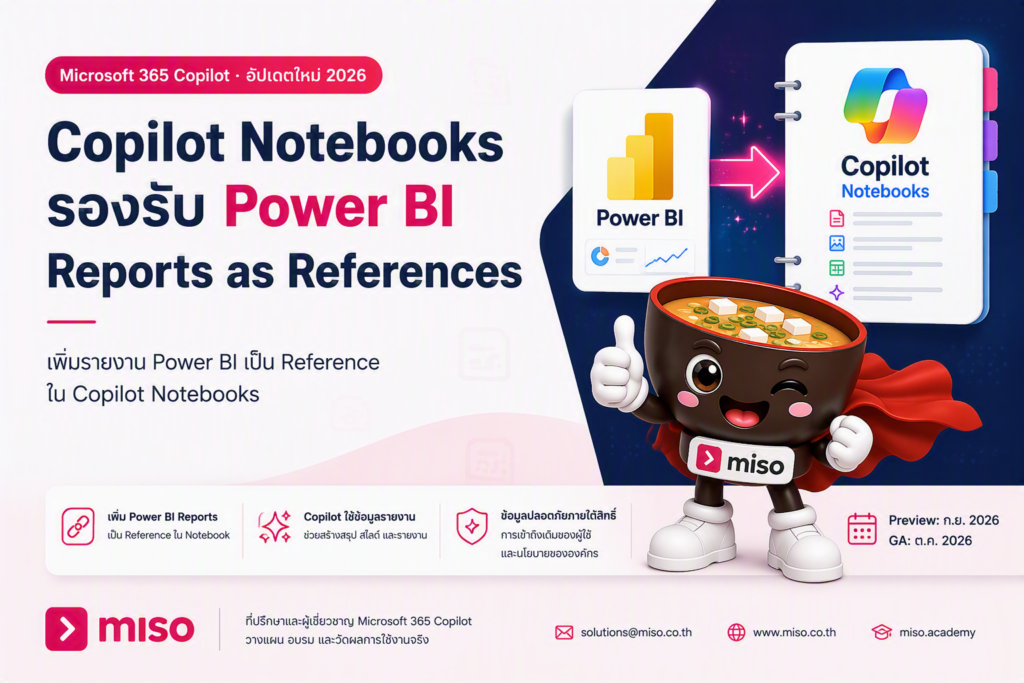
Copilot Notebooks Power BI คือความสามารถที่ให้ผู้ใช้เพิ่มรายงาน Power BI เป็น Reference ใน Copilot Notebook ได้เหมือนการแนบไฟล์ เพื่อให้ Copilot สร้างสรุป งานนำเสนอ และ Brief จากข้อมูลในรายงานนั้น โดยเริ่ม Public Preview ปลายเดือนกันยายน 2026 และ General Availability ปลายเดือนตุลาคม 2026 องค์กรไม่ต้องตั้งค่าเพิ่ม หากเปิดใช้ Power BI และ Microsoft 365 Copilot ให้ผู้ใช้อยู่แล้ว
โดย MISO Digital · Microsoft Solutions Partner (Thailand) · หมวด: Microsoft 365 Copilot · อัปเดต: 24 กันยายน 2026 · อ่าน ~8 นาที
| Previewปลาย ก.ย. – กลาง ต.ค. 2026 | GAปลาย ต.ค. – กลาง พ.ย. 2026 | 300ไฟล์สูงสุดที่ใช้ Grounding | 0ขั้นตอนตั้งค่าเพิ่มเติม |
สารบัญ · คลิกไปคำถามที่ต้องการ
- Copilot Notebooks คืออะไร และทำอะไรได้บ้าง
- Power BI Reports as References ทำงานอย่างไร
- เริ่มใช้งานได้เมื่อไร Preview และ GA วันไหน
- วิธีใช้ Copilot Notebooks กับ Power BI ทำอย่างไร
- ต้องมี License อะไรบ้างถึงจะใช้ได้
- มีข้อจำกัดอะไรที่ต้องรู้ก่อนใช้งานจริง
- องค์กรเอาไปใช้กับงานอะไรได้บ้าง
- IT Admin ต้องเตรียมอะไรก่อนเปิดใช้
- คำถามที่พบบ่อย
- สรุปประเด็นสำคัญ
Copilot Notebooks คืออะไร และทำอะไรได้บ้าง
Copilot Notebooks คือพื้นที่ทำงานที่ขับเคลื่อนด้วย AI สำหรับรวบรวมเนื้อหาและแหล่งข้อมูลของโปรเจกต์ไว้ด้วยกัน แล้วให้ Copilot ตอบคำถามโดยยึดจากเนื้อหาชุดที่คัดมาเท่านั้น
เมื่อสร้าง Notebook ผู้ใช้สามารถเพิ่ม Reference เช่น เอกสาร Word, สไลด์ PowerPoint, แผ่นงาน Excel และ Copilot Pages จากนั้น Copilot จะใช้เฉพาะเนื้อหาที่คัดสรรมานี้เพื่อช่วยทำงาน ภายใต้สิทธิ์การเข้าถึงที่ผู้ใช้มีอยู่แล้ว (Microsoft Support)
| ความสามารถ | ใช้ทำอะไรได้จริง |
|---|---|
| สรุปและวิเคราะห์ | ดึงประเด็นสำคัญ ระบุธีม หรือสรุปเอกสารที่อยู่ใน Notebook |
| ร่างเนื้อหาแบบมีบริบท | สร้างอีเมล แผนงาน หรือรายงานที่ยึดจากเนื้อหาที่เลือกไว้ |
| ตอบคำถามแบบมีขอบเขต | ตอบเฉพาะจาก Reference ที่เพิ่มเข้าไป ลดการตอบนอกบริบท |
| ตั้ง Instructions | กำหนดโทนเสียงหรือรูปแบบผลลัพธ์ให้คงที่ทุกครั้ง |
| Audio Overview | ฟังภาพรวมเนื้อหาแบบเสียงระหว่างเดินทาง |
Power BI Reports as References ทำงานอย่างไร
ผู้ใช้เพิ่มรายงาน Power BI เข้าไปใน Notebook ได้เหมือนแนบไฟล์ จากนั้น Copilot จะนำข้อมูลในรายงานไปใช้ประกอบการสร้างสรุป งานนำเสนอ และ Brief ที่อ้างอิงข้อมูลจริงขององค์กร
อัปเดตนี้ขยาย Reference จาก “ไฟล์เอกสาร” ไปสู่ “ข้อมูลธุรกิจ” ทำให้ผลลัพธ์ของ Copilot สะท้อนตัวเลขจริง ไม่ใช่แค่สิ่งที่เขียนอยู่ในเอกสาร (Message Center MC1474458)
| 1. รายงาน Power BIข้อมูลธุรกิจจริง เช่น ยอดขาย Pipeline KPI | 2. เพิ่มเป็น Referenceใส่ใน Copilot Notebook พร้อมเอกสารประกอบ | 3. ตั้ง Instructionsกำหนดโทนและโครงสร้างผลลัพธ์ | 4. ผลลัพธ์Summary · Presentation · Brief |
Copilot Chat กับ Copilot Notebooks ต่างกันอย่างไร
ทั้งสองแบบใช้ข้อมูล Power BI ได้เหมือนกัน แต่ต่างกันที่ “วิธีทำงาน” การถามใน Chat เหมาะกับงาน Ad-hoc ที่ Copilot ค้นหาข้อมูลให้เอง ส่วน Notebooks คือการผูกรายงานไว้กับพื้นที่โปรเจกต์แบบถาวร เหมาะกับงานที่ต้องทำซ้ำเป็นรอบ
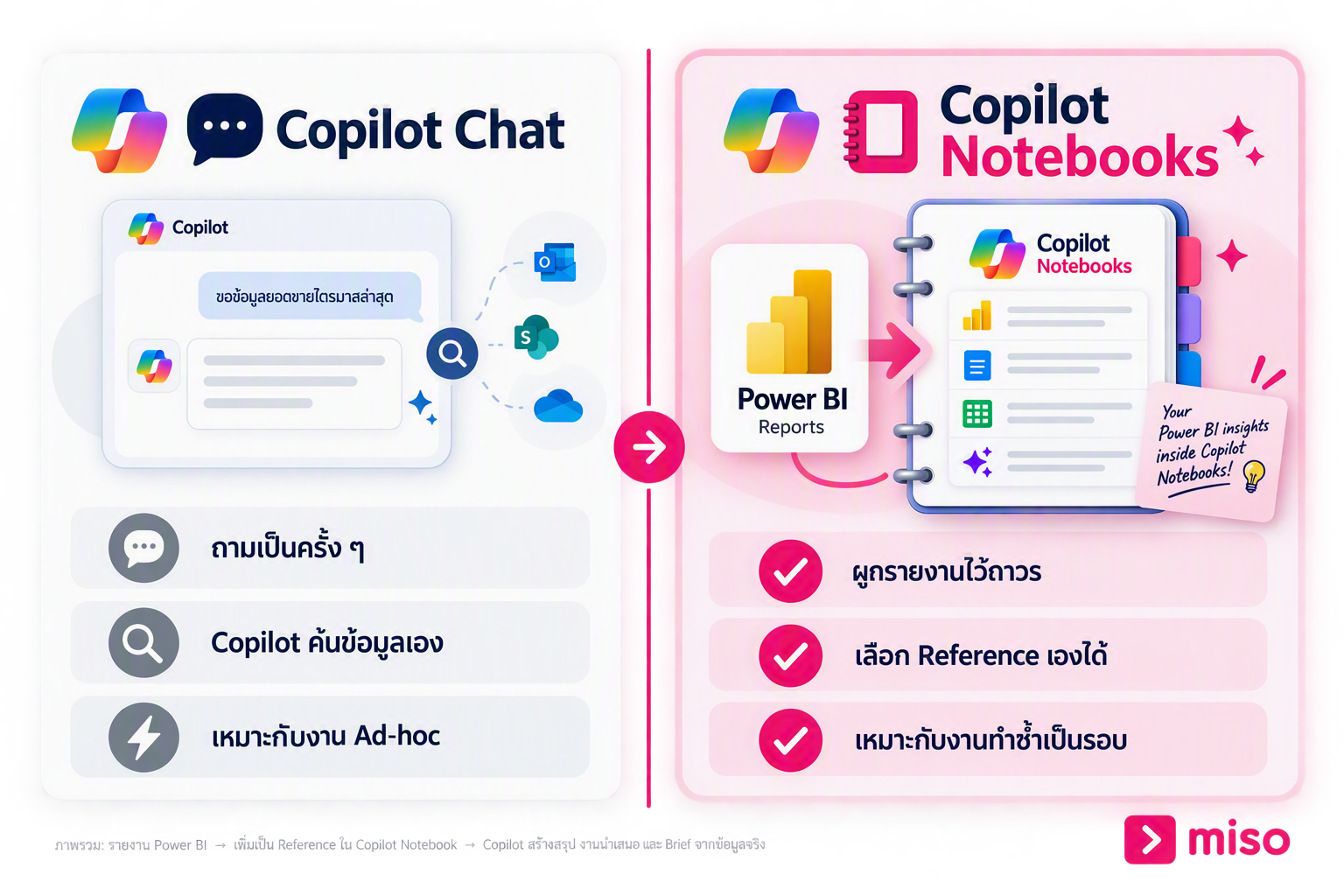
Copilot Chat เหมาะกับงาน Ad-hoc ส่วน Copilot Notebooks เหมาะกับงานที่ทำซ้ำเป็นรอบและต้องใช้ชุดข้อมูลอ้างอิงเดิมทุกครั้ง
สาระสำคัญใน 1 ประโยค: เดิม Notebook เก่งเรื่อง “เอกสาร” อัปเดตนี้ทำให้ Notebook เข้าใจ “ตัวเลขธุรกิจ” ใน Power BI ไปพร้อมกันในบริบทเดียว
เริ่มใช้งานได้เมื่อไร Preview และ GA วันไหน
Public Preview เริ่มปลายเดือนกันยายน 2026 และ General Availability เริ่มปลายเดือนตุลาคม 2026 คาดว่าทยอยครบทั่วโลกกลางเดือนพฤศจิกายน 2026
| หัวข้อ | รายละเอียดตามประกาศ Microsoft |
|---|---|
| Public Preview (Worldwide) | เริ่มปลายเดือนกันยายน 2026 คาดว่าเสร็จสิ้นกลางเดือนตุลาคม 2026 |
| General Availability (Worldwide) | เริ่มปลายเดือนตุลาคม 2026 คาดว่าเสร็จสิ้นกลางเดือนพฤศจิกายน 2026 |
| การตั้งค่าเพิ่มเติม | ไม่ต้องตั้งค่าเพิ่ม หากเปิดใช้ Power BI และ Copilot ให้ผู้ใช้อยู่แล้ว ฟีเจอร์จะปรากฏอัตโนมัติ |
| องค์กรที่ไม่ได้ใช้ Power BI | ไม่มีการเปลี่ยนแปลงใด ๆ |
| Platform ที่รองรับ | Desktop, Web, Service, OneNote |
| รหัสอ้างอิง | Message Center MC1474458 (19 ก.ย. 2026) · Roadmap ID 569928 |
วิธีใช้ Copilot Notebooks กับ Power BI ทำอย่างไร
ทำ 5 ขั้นตอน: เปิด Notebooks → สร้าง Notebook ตามวงรอบงาน → เพิ่มรายงาน Power BI และเอกสารประกอบเป็น Reference → ตั้ง Instructions → สั่งงานด้วย Prompt แล้วให้คนตรวจตัวเลขก่อนส่ง
1. เปิดแอป Microsoft 365 Copilot แล้วไปที่ Notebooks
เข้าใช้งานได้จากแอป Copilot หรือจาก OneNote
2. สร้าง Notebook ใหม่ตามวงรอบงาน
ตั้งชื่อตามงานที่ทำซ้ำ เช่น “MBR ฝ่ายขาย” หรือ “Weekly Ops Update” ไม่ใช่สร้างใหม่ทุกครั้ง
3. เพิ่ม Reference ให้ครบบริบท
ใส่รายงาน Power BI ที่ต้องการ พร้อมเอกสารประกอบ เช่น บันทึกประชุมรอบก่อนและเด็คเดิม
4. ตั้ง Instructions ให้ผลลัพธ์คงที่
ระบุโทนเสียง ความยาว และโครงสร้างที่ต้องการ เพื่อให้ผลลัพธ์รอบถัดไปออกมาเหมือนเดิม
5. สั่งงานด้วย Prompt แล้วตรวจก่อนส่ง
Copilot ช่วยร่างได้เร็ว แต่ผู้รับผิดชอบรายงานยังต้องตรวจความถูกต้องของตัวเลข
ตัวอย่าง PROMPT ใช้ได้ทันที
สรุปรายงาน Power BI ที่อยู่ใน Notebook นี้เป็น Executive Brief 1 หน้า แบ่งเป็น ภาพรวมผลประกอบการ / 3 แนวโน้มสำคัญ / 3 ประเด็นที่ต้องตัดสินใจ พร้อมอ้างอิงตัวเลขจากรายงาน และเทียบกับบันทึกประชุมเดือนที่แล้วในไฟล์แนบ
อยากได้ชุด Prompt สำหรับทีมขาย การเงิน และ Ops ที่ใช้กับ Copilot Notebooks ได้ทันที?
ขอ Prompt Pack จาก MISOต้องมี License อะไรบ้างถึงจะใช้ได้
ไม่ต้องซื้อของใหม่เฉพาะฟีเจอร์นี้ แต่ผู้ใช้ต้องมีสิทธิ์ Microsoft Copilot และ Copilot Chat มีสิทธิ์ SharePoint หรือ OneDrive เพื่อสร้าง Notebook และองค์กรต้องเปิดใช้ Power BI ให้ผู้ใช้อยู่แล้ว
| สิ่งที่ต้องมี | เงื่อนไข |
|---|---|
| สิทธิ์ใช้งาน Copilot | Copilot Notebooks พร้อมใช้งานสำหรับผู้ใช้ที่มีสิทธิ์การใช้งาน Microsoft Copilot และ Copilot Chat |
| SharePoint หรือ OneDrive | บัญชีต้องมีสิทธิ์การใช้งาน SharePoint หรือ OneDrive (Service Plan) เพื่อสร้าง Notebook |
| Power BI | องค์กรต้องเปิดใช้ Power BI ให้ผู้ใช้อยู่แล้ว หากไม่ได้ใช้จะไม่เห็นการเปลี่ยนแปลง |
| สิทธิ์เข้าถึงรายงาน | ผู้ใช้ต้องมีสิทธิ์เข้าถึงรายงาน Power BI ที่จะนำมาอ้างอิงตามการกำหนดสิทธิ์เดิมขององค์กร |
องค์กรที่ยังไม่ได้เริ่ม Copilot หรือกำลังเทียบว่าแผนไหนคุ้มกว่า อ่านรายละเอียดการปรับราคาและสิ่งที่ได้เพิ่มในแต่ละแพ็กเกจได้ที่ Microsoft 365 ปรับราคา 2026 ได้อะไรเพิ่มบ้าง
มีข้อจำกัดอะไรที่ต้องรู้ก่อนใช้งานจริง
ข้อจำกัดหลักคือสร้างแผนภูมิหรือรูปใน Notebook โดยตรงไม่ได้ ใช้ไฟล์ Grounding ได้สูงสุด 300 ไฟล์ และยังต้องตรวจสอบแนวทางสิทธิ์ข้อมูลกับผู้ดูแลระบบก่อนใช้กับข้อมูลอ่อนไหว
สร้างภาพหรือกราฟในโน้ตบุ๊กไม่ได้ ไม่สามารถสร้างแผนภูมิ กราฟ หรือรูปภายใน Notebook ได้โดยตรง ต้องใช้ภาพจาก Power BI ประกอบเอง |
จำกัดไฟล์ที่ใช้ Grounding Copilot ใช้ไฟล์ได้สูงสุด 300 ไฟล์ใน Notebook เพื่อสร้างคำตอบ การใส่ทั้งไซต์ SharePoint จึงไม่ใช่ทางที่ดีที่สุด |
ต้องตรวจสอบเรื่องสิทธิ์ข้อมูล ประกาศยังไม่ได้ระบุชัดว่าสิทธิ์ระดับรายงานอย่าง Row-Level Security จะถูกใช้อย่างไรเมื่ออ้างอิงใน Notebook |
คุณภาพผลลัพธ์ขึ้นกับคุณภาพรายงาน รายงานที่ชื่อ Measure ไม่ชัด หรือมีหน้าซ่อนจำนวนมาก จะทำให้ AI ตีความผิดได้ ควรคัดรายงานที่พร้อมก่อน |
องค์กรเอาไปใช้กับงานอะไรได้บ้าง
เหมาะกับงานที่ต้องทำเอกสารซ้ำเป็นรอบจากตัวเลขเดิม เช่น Monthly Business Review, Account Review ของทีมขาย, Weekly Operating Update และ Executive Readout
01 · Monthly Business Review รวมรายงานยอดขายใน Power BI กับบันทึกประชุมเดือนก่อนและเด็คเดิม ให้ Copilot ร่างสรุปผู้บริหารในโครงสร้างเดียวกันทุกเดือน ลดเวลารวบรวมข้อมูลก่อนประชุม |
02 · Account Review ทีมขาย จับคู่รายงาน Pipeline กับ Account Plan และอีเมลลูกค้า เพื่อเตรียมประเด็นก่อนเข้าพบโดยไม่ต้องสลับหน้าจอ เตรียมตัวก่อนพบลูกค้าเร็วขึ้น |
03 · Weekly Operating Update ดึงตัวชี้วัดปฏิบัติการมาสรุปเป็น Brief สั้นให้หัวหน้าแผนก พร้อมชี้ประเด็นที่ผิดปกติ ลดงานรายงานซ้ำทุกสัปดาห์ |
04 · Executive Readout ให้ Copilot สร้างโครงสไลด์จากตัวเลขจริงในรายงาน ผสมกับเอกสารแผนงานที่ทีมเขียนไว้แล้ว ร่างเด็คจากข้อมูลจริง |
IT Admin ต้องเตรียมอะไรก่อนเปิดใช้
เตรียม 5 เรื่อง: ตรวจสิทธิ์เข้าถึงรายงาน คัดรายงานที่พร้อมให้ AI อ่าน ออกแบบ Notebook มาตรฐานรายทีม วัด Baseline usage ก่อนอบรม และกำหนดผู้รับผิดชอบตรวจตัวเลข
1. ตรวจสิทธิ์เข้าถึงรายงาน Power BI ก่อน
โดยเฉพาะรายงานที่มีข้อมูลอ่อนไหว ควรยืนยันแนวทางกับผู้ดูแลระบบก่อนเปิดใช้เป็นวงกว้าง
2. คัดรายงานที่พร้อมให้ AI อ่าน
เลือกรายงานที่ชื่อ Measure ชัดเจน โครงสร้างสะอาด เพื่อให้ผลลัพธ์แม่นยำขึ้น
3. ออกแบบ Notebook มาตรฐานรายทีม
หนึ่ง Notebook ต่อหนึ่งวงรอบงาน พร้อม Instructions ที่ตั้งไว้ล่วงหน้า
4. วัด Baseline ก่อนอบรม
ดึงข้อมูล Usage จาก Microsoft 365 admin center ก่อนเริ่ม เพื่อเทียบ Active Days และ Adoption หลังใช้งานจริง
5. กำหนดผู้รับผิดชอบตรวจตัวเลข
ระบุชัดว่าใครเป็นคนยืนยันความถูกต้องก่อนเอกสารถูกส่งออกจากทีม
MISO ACADEMY × MISO DIGITAL
อยากให้ทีมใช้ Copilot ได้จริง ไม่ใช่แค่รู้ว่ามีฟีเจอร์ใหม่
MISO ช่วยองค์กรไทยวางแผนตั้งแต่เลือก Use Case จนถึงวัดผล Adoption ด้วยข้อมูลจริง
✓ อบรม Microsoft 365 Copilot แบบ Private Session เรียนกับงานจริงของผู้เรียน
✓ ประเมินความพร้อมองค์กรและออกแบบ Use Case ที่เริ่มได้เร็วที่สุด
✓ วัดผลก่อน–หลังอบรมจากข้อมูล Usage ใน Microsoft 365 admin center
✓ ให้คำปรึกษาเรื่อง License ให้คุมงบและใช้ได้คุ้มที่สุด
คำถามที่พบบ่อยเกี่ยวกับ Copilot Notebooks และ Power BI
Copilot Notebooks คืออะไร
Copilot Notebooks คือพื้นที่ทำงานที่ขับเคลื่อนด้วย AI สำหรับรวบรวมเนื้อหาและแหล่งข้อมูลของโปรเจกต์ไว้ด้วยกัน เช่น เอกสาร Word สไลด์ PowerPoint แผ่นงาน Excel และ Copilot Pages จากนั้น Copilot จะให้คำตอบที่ยึดจากเนื้อหาที่คัดมาเท่านั้น
Copilot Notebooks รองรับ Power BI Reports เมื่อไร
Public Preview ทั่วโลกเริ่มปลายเดือนกันยายน 2026 คาดว่าเสร็จสิ้นกลางเดือนตุลาคม 2026 ส่วน General Availability เริ่มปลายเดือนตุลาคม 2026 และคาดว่าเสร็จสิ้นกลางเดือนพฤศจิกายน 2026 ตามประกาศ MC1474458
ต้องมี License อะไรถึงจะใช้ Copilot Notebooks ได้
Copilot Notebooks พร้อมใช้งานสำหรับผู้ใช้ที่มีสิทธิ์การใช้งาน Microsoft Copilot และ Copilot Chat โดยบัญชีต้องมีสิทธิ์การใช้งาน SharePoint หรือ OneDrive เพื่อสร้าง Notebook และองค์กรต้องเปิดใช้ Power BI ให้ผู้ใช้อยู่แล้วสำหรับการอ้างอิงรายงาน
ผู้ดูแลระบบต้องตั้งค่าอะไรเพิ่มไหม
ไม่ต้อง หากองค์กรเปิดใช้งาน Power BI และ Microsoft 365 Copilot ให้ผู้ใช้อยู่แล้ว ความสามารถนี้จะปรากฏให้ใช้งานโดยอัตโนมัติ ส่วนองค์กรที่ไม่ได้ใช้ Power BI จะไม่เห็นการเปลี่ยนแปลง
Copilot Notebooks มีข้อจำกัดอะไรบ้าง
ข้อจำกัดหลักคือไม่สามารถสร้างแผนภูมิ กราฟ หรือรูปภายใน Notebook ได้โดยตรง และ Copilot ใช้ไฟล์ได้สูงสุด 300 ไฟล์ใน Notebook เพื่อสร้างคำตอบ
ฟีเจอร์นี้ต่างจากการถาม Copilot เรื่องข้อมูล Power BI อย่างไร
การถามใน Chat เหมาะกับงาน Ad-hoc ที่ Copilot ค้นหาข้อมูลให้เอง ส่วนการเพิ่มรายงานเป็น Reference ใน Notebook คือการผูกรายงานไว้กับพื้นที่โปรเจกต์แบบถาวร ทำให้งานที่ทำซ้ำเป็นรอบใช้ชุดข้อมูลอ้างอิงเดียวกันทุกครั้ง
อยากอบรม Copilot ให้ทีมในองค์กรต้องเริ่มอย่างไร
ติดต่อทีม MISO Digital ที่ solutions@miso.co.th หรือผ่านหน้า Contact Us เพื่อประเมินความพร้อม เลือก Use Case ที่เหมาะสม และออกแบบแผนอบรมพร้อมวิธีวัดผลจากข้อมูล Usage จริง หรือดูหลักสูตรได้ที่ miso.academy
KEY TAKEAWAYS
สรุปประเด็นสำคัญใน 6 ข้อ
▸ คืออะไร: เพิ่มรายงาน Power BI เป็น Reference ใน Copilot Notebook เพื่อให้ Copilot สร้างสรุป งานนำเสนอ และ Brief จากข้อมูลจริง
▸ เมื่อไร: Public Preview ปลาย ก.ย. 2026 และ GA ปลาย ต.ค. 2026 ทยอยครบกลาง พ.ย. 2026
▸ ต้องตั้งค่าไหม: ไม่ต้อง หากเปิดใช้ Power BI และ Copilot ให้ผู้ใช้อยู่แล้ว ฟีเจอร์จะปรากฏอัตโนมัติ
▸ License: ต้องมีสิทธิ์ Microsoft Copilot และ Copilot Chat พร้อมสิทธิ์ SharePoint หรือ OneDrive เพื่อสร้าง Notebook
▸ ข้อจำกัด: สร้างกราฟหรือรูปใน Notebook ไม่ได้ และใช้ไฟล์ Grounding ได้สูงสุด 300 ไฟล์
▸ เริ่มยังไง: เลือกงานที่ทำซ้ำเป็นรอบก่อน เช่น MBR หรือ Weekly Ops แล้ววัด Baseline usage ก่อนขยายผล
เขียนและตรวจสอบโดย
ทีม MISO Digital — Microsoft 365 & Copilot Adoption Team
MISO Digital เป็นผู้ให้บริการโซลูชัน Microsoft 365 และ AI สำหรับองค์กรในประเทศไทย ทีมงานทำงานกับลูกค้าองค์กรด้านการวาง Use Case, การอบรมผู้ใช้งาน และการวัดผล Adoption ของ Microsoft 365 Copilot จากข้อมูลจริงใน Microsoft 365 admin center · ติดต่อ solutions@miso.co.th
อ่านต่อและแหล่งอ้างอิง
- Microsoft 365 ปรับราคา 2026 ได้อะไรเพิ่มบ้าง — เปรียบเทียบแพ็กเกจ E3 E5 Business
- หลักสูตรอบรม Microsoft 365 Copilot สำหรับองค์กร — เรียนแบบลงมือทำกับงานจริง
- ปรึกษาทีม MISO Digital — ประเมินความพร้อมและวางแผน Copilot Adoption
#CopilotNotebooks #PowerBI #MicrosoftCopilot #Microsoft365 #AIAdoption #MISODigital
› miso
MISO Digital · Your Microsoft & AI Partner
✉️ solutions@miso.co.th | 🌐 www.miso.co.th | 🎓 miso.academy