Copilot Studio กับ Copilot Code ต่างกันอย่างไร องค์กรควรเลือกใช้ตัวไหน
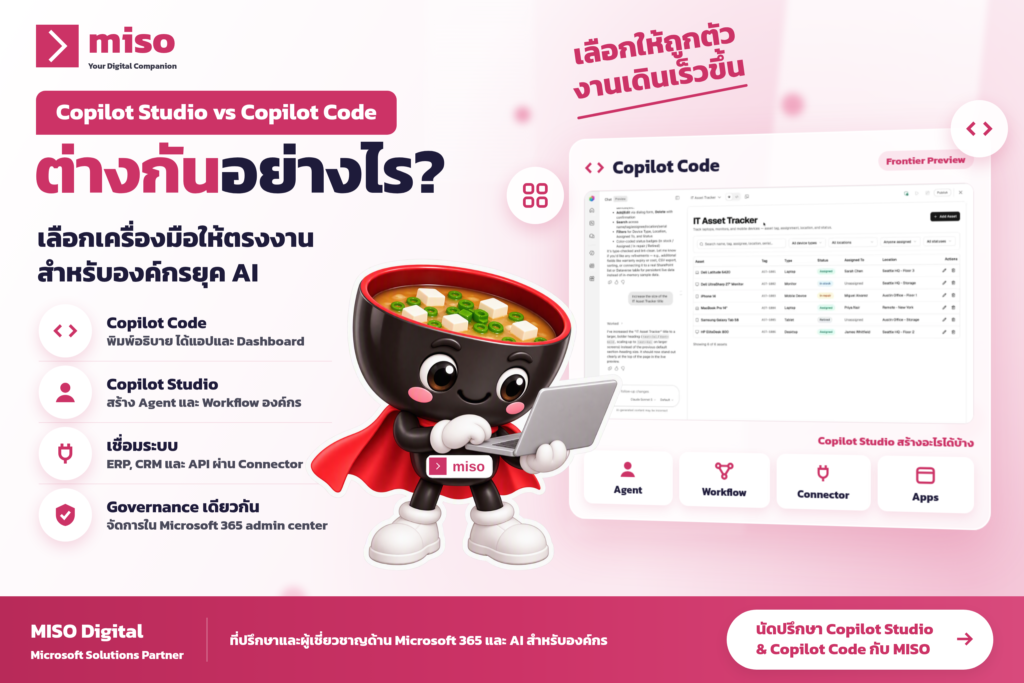
องค์กรอยากสร้างเครื่องมือ AI ใช้เอง ควรเริ่มจาก Copilot Studio หรือ Copilot Code ดี และสองตัวนี้ต่างกันตรงไหน
คำตอบสั้น: Copilot Code เหมาะกับคนทำงานที่อยากได้ Dashboard, Tracker หรือ Script ทันที โดยพิมพ์อธิบายในแอป Copilot ไม่ต้องเขียนโค้ด ส่วน Copilot Studio เป็นแพลตฟอร์ม low-code สำหรับสร้าง Agent, Workflow และแอประดับองค์กรที่เชื่อมระบบธุรกิจ ถ้าต้องการเครื่องมือเฉพาะทีมให้เริ่มที่ Code ถ้าต้องการ Agent หรือ Process ที่ใช้ทั้งองค์กรให้ใช้ Studio
Copilot Studio และ Copilot Code คืออะไร
Copilot Code คือแท็บในแอป Microsoft Copilot ที่เปลี่ยนคำอธิบายให้เป็นซอฟต์แวร์ ส่วน Copilot Studio คือสตูดิโอ low-code สำหรับสร้างและจัดการ Agent, Workflow และแอปขององค์กร
Copilot Code Frontier Preview
- อยู่คู่กับ Chat และ Cowork ในแอป Microsoft Copilot
- สร้างแอป Dashboard, Internal Tool, Static Website, Data Transform และ Script
- แสดง Live Preview บน Canvas และย้อนกลับเวอร์ชันได้
- Build ได้ทั้ง Local และ Cloud และเชื่อม GitHub ได้
Copilot Studio เปิดใช้ทั่วไป
- สตูดิโอ low-code แบบกราฟิกที่รวม Agent, Workflow และแอปไว้ที่เดียว
- เชื่อมข้อมูลผ่าน Connector สำเร็จรูป, Custom Connector, REST API และ MCP
- เผยแพร่ไป Teams, Microsoft Copilot, เว็บไซต์ และแอปมือถือ
- มี ALM ครบ Dev-Test-Prod พร้อม Audit Trail
- การสร้างแอปใน Studio ยังเป็น Preview
ข้อมูลจาก Copilot Code overview และ Copilot Studio overview บน Microsoft Learn
Copilot Code หน้าตาเป็นอย่างไร
Copilot Code อยู่เป็นแท็บในแอป Microsoft Copilot ผู้ใช้พิมพ์บอกว่าอยากได้แอปแบบไหน แล้วดูผลลัพธ์บน Canvas ข้างหน้าต่างแชตได้ทันที


ตารางเปรียบเทียบ Copilot Studio vs Copilot Code
สองตัวนี้ต่างกันที่ผลลัพธ์ Code สร้างซอฟต์แวร์สำหรับทีมได้เร็ว ส่วน Studio สร้าง Agent และ Process ที่ทำงานกับระบบองค์กรระยะยาว
| หัวข้อ | Copilot Code | Copilot Studio |
|---|---|---|
| ผู้ใช้หลัก | คนทำงานทั่วไปที่คิดจากผลลัพธ์ ไม่ต้องเขียนโค้ด | Maker, Power User และทีม IT ที่ดูแลโซลูชันองค์กร |
| วิธีสร้าง | พิมพ์อธิบายในแท็บ Code แล้วปรับแก้ผ่านการคุย | สตูดิโอ low-code แบบกราฟิก หรืออธิบายด้วยภาษาธรรมดา |
| ผลลัพธ์หลัก | แอป Dashboard, Internal Tool, เว็บไซต์ Static และ Script | Agent, Workflow, Agent Flow และแอป (Preview) |
| แหล่งข้อมูล | ไฟล์ที่อัปโหลด และข้อมูล Microsoft 365 เมื่อผู้ใช้อนุญาต | Connector สำเร็จรูป, Custom Connector, REST API และ MCP |
| ช่องทางใช้งาน | แชร์แอปเป็นลิงก์ภายในองค์กร | Teams, Microsoft Copilot, เว็บไซต์ และแอปมือถือ |
| ที่รันงาน | Copilot Managed Runtime ภายใน tenant | แพลตฟอร์ม Copilot Studio และรองรับ Managed Runtime สำหรับแอป |
| Lifecycle | มี version และ Git ในตัว | ALM เต็มรูปแบบ มี Pipeline และ Approval Gate |
| สถานะ | Frontier Preview | เปิดใช้ทั่วไป (บางฟีเจอร์เป็น Preview) |
ควรเลือกใช้ตัวไหน
ถ้าต้องการเครื่องมือดูข้อมูลหรือติดตามงานของทีม ให้เลือก Code ถ้าต้องการ Agent ตอบคำถาม อนุมัติงาน หรือเชื่อมระบบหลายตัว ให้เลือก Studio
ตอบ 4 ข้อ แล้วดูว่างานของคุณเหมาะกับตัวไหน
ใช้ร่วมกันได้ไหม
ใช้ร่วมกันได้ Microsoft ใช้ Copilot Managed Runtime รันแอปที่สร้างจาก Code, Cowork และ Copilot Studio ภายใต้การกำกับดูแลเดียวกัน
คลิกแต่ละขั้นเพื่อดูรายละเอียด
ผู้ใช้อธิบายผลลัพธ์ที่ต้องการ เช่น แอปติดตามอุปกรณ์ IT ของทีม เป็นภาษาธรรมดาในแท็บ Code

แนวทางที่แนะนำคือเริ่มสร้างต้นแบบเร็วใน Code เพื่อให้ผู้ใช้เห็นภาพก่อน แล้วถ้างานนั้นต้องใช้ทั้งองค์กร ต้องเชื่อมระบบหลัก หรือต้องมี Agent ช่วยตัดสินใจ ให้ทีม IT ขยายต่อใน Copilot Studio (อ้างอิง Microsoft Copilot Blog)
ยังไม่แน่ใจว่างานของทีมควรเริ่มที่ Code หรือ Studio
นัดคุยกับทีม MISO 30 นาทีค่าใช้จ่ายต่างกันอย่างไร
Copilot Code ต้องใช้ License Copilot และองค์กรต้องเข้าร่วม Frontier ส่วน Copilot Studio คิดค่าใช้จ่ายตาม Copilot Credits ของ environment
| เครื่องมือ | สิ่งที่ต้องมี | Admin จัดการที่ |
|---|---|---|
| Copilot Code | License Copilot, องค์กรเข้าร่วม Frontier และ Admin เปิดแท็บ Code | Microsoft 365 admin center |
| Copilot Studio | Copilot Credits ตาม billing ของ environment | Power Platform admin center |
ราคาและเงื่อนไขอาจเปลี่ยนในช่วง Preview ควรตรวจกับ หน้า Copilot Studio ของ Microsoft ก่อนวางงบประมาณ
Use Case สำหรับองค์กรไทย
งานโรงงานและงานหลังบ้านใช้ทั้งสองตัวได้ Code ใช้สร้างหน้าจอดูข้อมูล ส่วน Studio ใช้ทำ Agent และ Workflow ที่ทำงานต่อเนื่อง
| ฝ่าย | Copilot Code | Copilot Studio |
|---|---|---|
| QA/QC โรงงาน | Dashboard งาน NG และ Pareto จากไฟล์ ERP | Agent แจ้งเตือนเมื่อพบงาน NG เกินเกณฑ์ และเปิดงาน 8D |
| HR | Tracker ความพร้อมพนักงานใหม่ | Agent ตอบคำถามนโยบาย และ Workflow อนุมัติการลา |
| Sales | Dashboard ดีลแยกตามภูมิภาคและสถานะ | Agent ดึงข้อมูลลูกค้าจาก CRM ก่อนประชุม |
| IT | IT Asset Tracker และ Script แปลงข้อมูล | IT Helpdesk Agent ที่ส่งต่องานให้คนเมื่อจำเป็น |
คำถามที่พบบ่อย
Copilot Code มาแทน Copilot Studio หรือไม่
ไม่ใช่ สองตัวนี้ทำงานต่างกัน Code ใช้สร้างซอฟต์แวร์เร็วสำหรับผู้ใช้ ส่วน Studio ใช้สร้าง Agent และ Workflow ระดับองค์กร
Copilot Code สร้าง Agent ได้ไหม
Code เน้นสร้างแอป Dashboard, Tool และ Script ถ้าต้องการ Agent ที่ทำงานตามคำสั่งและเชื่อมระบบ ควรใช้ Copilot Studio
ต้องเขียนโค้ดเป็นไหม
ไม่ต้องทั้งสองตัว Code ใช้ภาษาธรรมดา ส่วน Studio เป็น low-code และยังรองรับนักพัฒนาผ่าน VS Code Extension
Copilot Studio เชื่อม ERP หรือระบบภายในได้ไหม
ได้ ผ่าน Connector สำเร็จรูป, Custom Connector, REST API หรือ MCP Server
IT ดูแลแอปที่พนักงานสร้างได้อย่างไร
แอปที่เผยแพร่ผ่าน Copilot Managed Runtime แสดงในหน้า All apps ของ Microsoft 365 admin center พร้อมเจ้าของและสถานะ ฟีเจอร์นี้ยังเป็น Public preview
ควรเริ่มตัวไหนก่อน
ถ้าองค์กรอยู่ใน Frontier แล้ว ให้เริ่มจาก Code เพื่อสร้างต้นแบบเร็ว แล้วขยายงานที่ใช้ทั้งองค์กรใน Studio
ถ้าเป็นลูกค้า จะถามอะไรต่อ
คำถามต่อยอดที่ลูกค้ามักถามหลังอ่านบทความนี้ ใช้วางแผนบทความถัดไป ขยาย FAQ และเตรียมคุยกับฝ่ายขาย
Key Takeaways
- Copilot Code สร้าง Dashboard, Tool และ Script จากคำอธิบาย เหมาะกับคนทำงานทั่วไป
- Copilot Studio สร้าง Agent, Workflow และแอปที่เชื่อมระบบองค์กร
- Code เป็น Frontier Preview ส่วน Studio เปิดใช้ทั่วไปแล้ว
- แอปจากทั้งสองตัวจัดการได้ผ่าน Copilot Managed Runtime ใน Microsoft 365 admin center
- เริ่มต้นแบบใน Code แล้วขยายงานระดับองค์กรใน Studio
แหล่งอ้างอิง
- Copilot Code overview (Frontier), Microsoft Learn
- Copilot Studio overview, Microsoft Learn
- Agents overview, Microsoft Copilot Studio
- Microsoft Copilot Managed Runtime, Microsoft Copilot Blog
- ภาพหน้าจอ: Microsoft, Frontier Transformation with Microsoft Copilot (อัปเดต 30 ตุลาคม 2026) ภาพผลิตภัณฑ์อาจเปลี่ยนแปลงได้
Chanita Akarapanont
ทีม Business Development, AI Specialist, MISO Digital
ดูแลงาน Presales และ Go-to-Market ของ Microsoft 365 Copilot ที่ MISO Digital ตั้งแต่การวาง Use Case, ROI และ Business Case ไปจนถึงเวิร์กช็อปและ AI Adoption ให้องค์กรไทย