10 วิธีใช้ Microsoft 365 Copilot สำหรับพนักงานออฟฟิศ
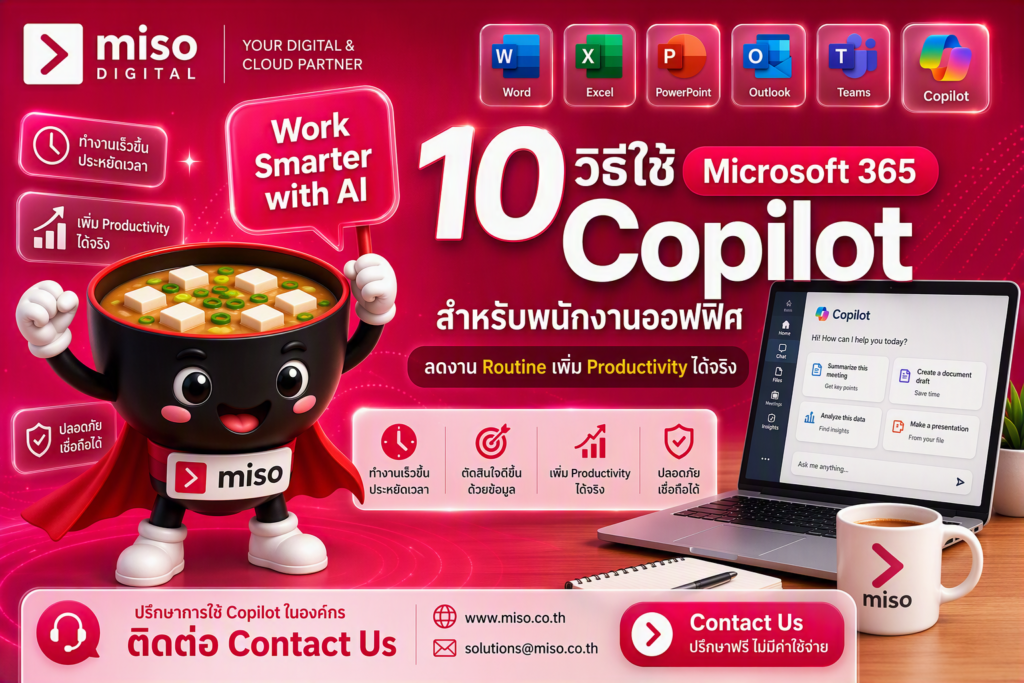
พนักงานออฟฟิศเสียเวลาไปกับงานซ้ำ ๆ ทุกวัน ทั้งร่างอีเมล สรุปประชุม ทำรายงาน และไล่ตามงานในหลายช่องทาง Microsoft 365 Copilot คือ AI ผู้ช่วยที่ทำงานอยู่ในแอปที่คุณใช้อยู่แล้ว บทความนี้รวม 10 วิธีใช้งานจริงที่เริ่มได้ตั้งแต่วันแรก พร้อมตัวอย่าง Prompt ภาษาไทยและแนวทางวัดผล Adoption
01 Microsoft 365 Copilot คืออะไร
Microsoft 365 Copilot คือผู้ช่วย AI ที่ฝังอยู่ในแอป Microsoft 365 ที่องค์กรใช้งานเป็นประจำ ทำงานร่วมกับข้อมูลในที่ทำงานของคุณ เช่น อีเมล ไฟล์ การประชุม และแชท ภายใต้สิทธิ์การเข้าถึงเดิมที่ผู้ใช้แต่ละคนมีอยู่
จุดต่างสำคัญคือ Copilot ไม่ได้เป็นแค่แชทบอทตอบคำถาม แต่ช่วย ลงมือทำงาน ตั้งแต่ร่าง สรุป วิเคราะห์ ไปจนถึงสร้างเอกสารที่พร้อมใช้ ดูรายละเอียดผลิตภัณฑ์ได้ที่ Microsoft 365 Copilot และแหล่งรวมตัวอย่างการใช้งานจริงที่ Microsoft Copilot Scenario Library
หากต้องการเรียนรู้แบบมีโครงสร้างตั้งแต่พื้นฐานจนถึงการใช้งานจริงในองค์กร สามารถดูหลักสูตร อบรม Microsoft 365 และ Copilot ในองค์กร | MISO.academy
02 ทำไมพนักงานออฟฟิศควรเริ่มใช้ Copilot
| งานประจำวัน | ก่อนใช้ Copilot | หลังใช้ Copilot |
|---|---|---|
| ร่างอีเมลตอบลูกค้า | นั่งคิดคำ เรียบเรียงเองทุกฉบับ | ร่างจากบริบทอีเมลเดิม แล้วปรับโทนได้ทันที |
| สรุปการประชุม | จดเอง เสี่ยงตกหล่นประเด็น | สรุปประเด็นและ Action Items พร้อมผู้รับผิดชอบ |
| ทำสไลด์นำเสนอ | เริ่มจากศูนย์ทุกครั้ง | สร้างโครงสไลด์จากไฟล์ Word ที่มีอยู่ |
| วิเคราะห์ข้อมูล Excel | ต้องรู้สูตรและ PivotTable | ถามเป็นภาษาคน ได้ Insight และกราฟ |
| ตามงานในทีม | ไล่อ่านแชทย้อนหลังเอง | สรุปบทสนทนาและงานที่รอตัดสินใจ |
ประเด็นสำคัญไม่ใช่การ “ใช้ AI ให้ดูทันสมัย” แต่คือการ คืนเวลาให้พนักงานไปทำงานที่สร้างคุณค่า ลดต้นทุนงาน Routine และลดเวลารอคอยในกระบวนการทำงาน
03 10 วิธีใช้ Microsoft 365 Copilot ในงานออฟฟิศ
Email Drafting Assistant OUTLOOK
ร่างอีเมลจากข้อมูลสั้น ๆ พร้อมปรับโทนให้เป็นทางการหรือกระชับขึ้นได้ทันที
Meeting Recap TEAMS
สรุปประเด็นสำคัญ ข้อตกลง และงานที่ต้องติดตามหลังจบประชุมโดยอัตโนมัติ
Document Summarization WORD
สรุปสัญญา รายงาน หรือนโยบายที่ยาวหลายสิบหน้าให้เหลือสาระสำคัญในไม่กี่นาที
Daily Work Brief COPILOT CHAT
เริ่มเช้าด้วยภาพรวมงานสำคัญ อีเมลที่ยังไม่ตอบ และนัดหมายของวันนี้
Presentation Creator POWERPOINT
เปลี่ยนเอกสาร Word หรือโน้ตประชุมให้เป็นโครงสไลด์พร้อมนำเสนอ
Excel Analysis Assistant EXCEL
ถามเป็นภาษาคนแทนการเขียนสูตร หาแนวโน้ม จุดผิดปกติ และสร้างกราฟประกอบ
Proposal & Report Writer WORD
ขึ้นโครงร่างรายงานหรือข้อเสนอทางธุรกิจจากข้อมูลที่มี แล้วปรับให้ตรงบริบทลูกค้า
Teams Collaboration Assistant TEAMS
กลับจากลาพักร้อนแล้วแชทยาวเป็นร้อยข้อความ ให้ Copilot สรุปว่าต้องทำอะไรต่อ
Task & Project Tracker PLANNER
เปลี่ยนบันทึกประชุมและอีเมลให้กลายเป็นรายการงานที่ติดตามได้จริง ไม่ตกหล่น
Personal Productivity Copilot M365
วางแผนสัปดาห์ จัดลำดับความสำคัญ และเตรียมตัวก่อนเข้าประชุมกับลูกค้า
ไม่ใช่ AI มาแทนคน แต่คือ คน + Copilot ทำงานร่วมกัน เพื่อผลลัพธ์ที่ดีกว่า
04 เริ่มต้นใช้งานอย่างไรให้เห็นผลและวัดได้
องค์กรที่ประสบความสำเร็จกับ Copilot มักไม่ได้เริ่มจากการเปิดใช้ทุกฟีเจอร์พร้อมกัน แต่เริ่มจากขั้นตอนที่วัดผลได้
- วัด Baseline ก่อนเริ่มดูข้อมูลการใช้งานปัจจุบันจาก Microsoft 365 admin center ก่อนจัดอบรม
- เลือก Use Case ที่ทำได้ทันทีเริ่มจากงานที่ไม่ต้องแก้ SOP เช่น การร่างอีเมลและสรุปประชุม
- จัด Session สั้นแบบกลุ่มเล็กฝึกแบบลงมือทำจริงกับงานของผู้เรียนเอง เห็นผลเร็วกว่าการบรรยายรวม
- ติดตาม Usage หลังอบรมเปรียบเทียบกับ Baseline เพื่อดู Active Days และ Adoption ที่เพิ่มขึ้น
- ขยายผลทีละทีมสร้าง Champion ในแต่ละแผนกเพื่อช่วยขยายการใช้งานอย่างยั่งยืน
ปรึกษาการใช้ Microsoft 365 Copilot กับผู้เชี่ยวชาญ MISO
ไม่ว่าคุณกำลังเริ่มต้นประเมินความคุ้มค่า วางแผน Adoption หรืออยากจัดอบรมให้ทีมใช้งานได้จริง ทีม MISO Digital พร้อมให้คำปรึกษาตั้งแต่ออกแบบ Use Case การอบรมแบบ Private Session ไปจนถึงการวัดผลการใช้งานจากข้อมูลจริง
Contact Us — ปรึกษาฟรี ดูหลักสูตร MISO.academy✉️ solutions@miso.co.th · 🌐 www.miso.co.th · 🎓 miso.academy
05 คำถามที่พบบ่อยเกี่ยวกับ Microsoft 365 Copilot
Microsoft 365 Copilot ต่างจากแชทบอท AI ทั่วไปอย่างไร
Copilot ทำงานอยู่ในแอป Microsoft 365 และเข้าถึงข้อมูลงานของคุณภายใต้สิทธิ์เดิมที่มีอยู่ จึงช่วยงานได้ตรงบริบทมากกว่า และสร้างผลลัพธ์ออกมาเป็นอีเมล เอกสาร หรือสไลด์ได้โดยตรง
พนักงานทั่วไปที่ไม่มีพื้นฐาน IT ใช้ได้ไหม
ใช้ได้ เพราะสั่งงานด้วยภาษาธรรมชาติทั้งไทยและอังกฤษ สิ่งที่ต้องฝึกคือการเขียน Prompt ให้ชัดเจน ระบุบริบท รูปแบบผลลัพธ์ และความยาวที่ต้องการ
ควรเริ่มจาก Use Case ไหนก่อน
แนะนำให้เริ่มจากงานที่ทำทุกวันและไม่ต้องแก้กระบวนการทำงาน เช่น การร่างอีเมลใน Outlook และการสรุปประชุมใน Teams เพราะเห็นผลเร็วและสร้างความมั่นใจให้ผู้ใช้
จะวัดผลความคุ้มค่าของ Copilot ได้อย่างไร
วัดจากข้อมูลการใช้งานใน Microsoft 365 admin center เทียบกับ Baseline ก่อนอบรม ร่วมกับตัวชี้วัดเชิงงาน เช่น เวลาที่ใช้ทำรายงานหรือจำนวนงานที่ปิดได้ต่อสัปดาห์
ข้อมูลองค์กรปลอดภัยหรือไม่
Copilot ทำงานภายใต้สิทธิ์การเข้าถึงเดิมของผู้ใช้แต่ละคน จึงควรตรวจสอบการตั้งค่าสิทธิ์ไฟล์และ SharePoint ให้เรียบร้อยก่อนเปิดใช้งานทั้งองค์กร
มีหลักสูตรอบรม Copilot สำหรับองค์กรไหม
มี สามารถดูหลักสูตรอบรม Microsoft 365 และ Copilot สำหรับองค์กรได้ที่ MISO.academy ซึ่งออกแบบเป็น Private Session เน้นลงมือทำกับงานจริงของผู้เรียน พร้อมแนวทางวัดผลการใช้งานหลังอบรม
ถ้าอยากให้ MISO เข้าไปช่วยวางแผนต้องเริ่มอย่างไร
ติดต่อทีม MISO Digital ผ่านหน้า Contact Us หรืออีเมล solutions@miso.co.th เพื่อนัดคุยเบื้องต้น ทีมงานจะช่วยประเมินความพร้อม เลือก Use Case ที่เหมาะสม และออกแบบแผนอบรมพร้อมวิธีวัดผลให้ตรงกับองค์กรของคุณ