Copilot Cowork Projects คืออะไร และช่วยจัดงานของคุณให้เป็นระเบียบได้อย่างไร
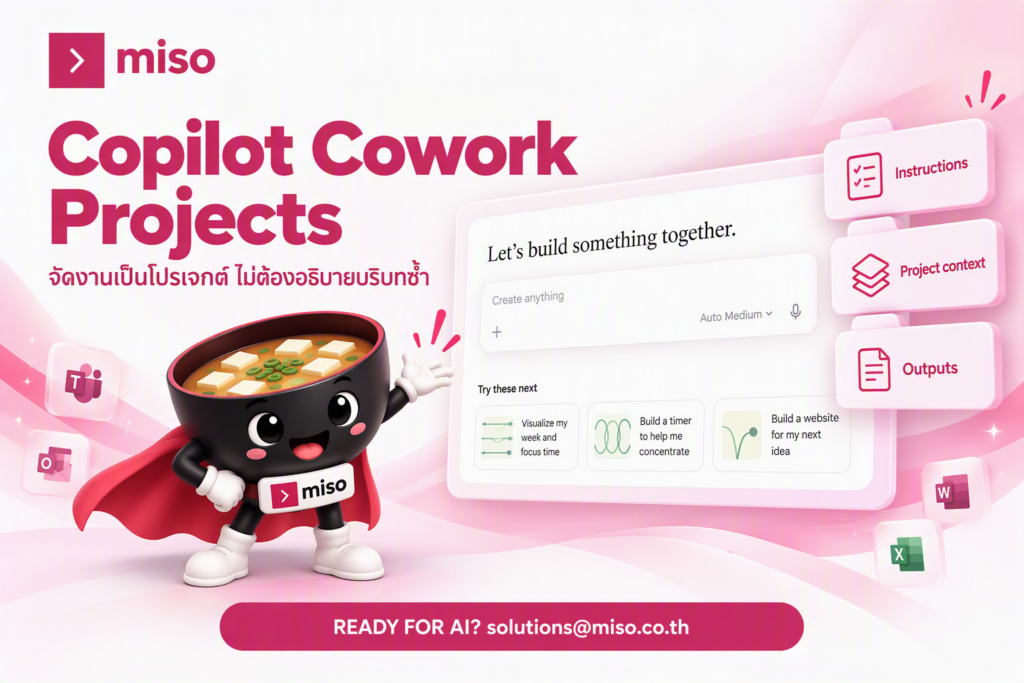
ถ้าทีมของคุณเริ่มมอบงานจริงให้ Copilot Cowork แล้วต้องอธิบายบริบทเดิมซ้ำทุกครั้ง และไฟล์ที่ได้ก็กระจายอยู่หลายงาน คำถามคือจะจัดงานของ Cowork ให้เป็นระเบียบได้อย่างไร คำตอบคือใช้ Projects ที่รวมงาน คำสั่ง และบริบทที่เกี่ยวข้องไว้ด้วยกัน
คำตอบโดยตรง
Copilot Cowork Projects คือพื้นที่ใน Cowork สำหรับเก็บงานที่เกี่ยวข้อง คำสั่ง (Instructions) และบริบท (Context) ไว้ด้วยกัน พร้อมแท็บ Outputs สำหรับดูไฟล์ที่งานในโปรเจกต์สร้างขึ้น ตามเอกสาร Microsoft Learn โปรเจกต์เป็นส่วนตัวของผู้สร้าง และเมนูอาจแสดงเป็น Projects (Preview)
01Copilot Cowork Projects คืออะไร
Projects คือการจัดกลุ่มงานใน Cowork ตามเรื่องหรือเป้าหมาย เช่น การเตรียมเปิดตัว หรือการเขียนรายงานสถานะที่ต้องทำซ้ำทุกรอบ แต่ละโปรเจกต์เก็บงาน คำสั่ง และบริบทไว้ด้วยกัน
Cowork คือความสามารถของ Microsoft Copilot ที่ลงมือทำงานแทนผู้ใช้ เช่น ส่งอีเมล นัดประชุม สร้างเอกสาร และโพสต์ใน Teams โดยผู้ใช้อนุมัติแต่ละ action ก่อนเกิดขึ้นจริง ตามที่อธิบายไว้ใน Copilot Cowork overview
เมื่องานมีหลายเรื่องพร้อมกัน การสั่งงานทุกอย่างในที่เดียวทำให้ต้องคอยบอกบริบทซ้ำ Projects แก้ตรงจุดนี้ด้วยการให้เริ่มงานจากหน้าโปรเจกต์ แล้ว Cowork จะเริ่มงานโดยใช้ Instructions และบริบทที่โปรเจกต์มี
02Project มีองค์ประกอบอะไรบ้าง
หน้าโปรเจกต์แบ่งงานเป็นแท็บ Recent, Outputs และ Project context ส่วน Instructions ตั้งไว้ที่หน้าโปรเจกต์เพื่อใช้กับงานถัดไปในโปรเจกต์นั้น
ภาพรวมการทำงานของ Project ใน Copilot Cowork สรุปจากเอกสาร Microsoft Learn
| ส่วนประกอบ | ใช้ทำอะไร |
|---|---|
| Instructions | คำสั่งของโปรเจกต์ ใช้กับการทำงานของ Cowork ถัดไปภายในโปรเจกต์นั้น |
| Recent | แชตและ Task ที่เกี่ยวข้องกับโปรเจกต์ เลือก Task เพื่อกลับเข้าไปที่บทสนทนาเดิม |
| Outputs | ไฟล์ที่งานในโปรเจกต์สร้างขึ้น |
| Project context | รายการอ้างอิง ไฟล์ที่อัปโหลดเข้าโปรเจกต์ และรายการจากแชตในโปรเจกต์ เมื่อมีข้อมูล |
หน้ารวมโปรเจกต์มีช่อง Search projects และแท็บ Active กับ Archived สำหรับค้นหาโปรเจกต์ ดูโปรเจกต์ที่ยังใช้งาน และเก็บโปรเจกต์ที่จบแล้ว นอกจากนี้ยังเปลี่ยนชื่อหรือสีของโปรเจกต์ได้ภายหลัง
03Instructions ของโปรเจกต์ต่างจาก Prompt อย่างไร
Prompt บอกว่างานครั้งนี้ต้องการอะไร ส่วน Instructions ของโปรเจกต์คือกติกาที่ใช้กับงานถัดไปทุกงานในโปรเจกต์ และมีลำดับความสำคัญเหนือ Instructions ระดับ Cowork ทั่วไปและของแชต
Prompt
คำสั่งของงานครั้งนั้น เช่น ให้สร้างสรุปสถานะประจำสัปดาห์จากข้อมูลล่าสุด
Project Instructions
กติกาที่ใช้ซ้ำทุกงานในโปรเจกต์ เช่น โทนภาษา รูปแบบงาน และสิ่งที่ห้ามทำ
ตัวอย่างโครงเขียน Instructions ที่ MISO แนะนำ
- MMission โปรเจกต์นี้ให้ AI ช่วยทำอะไร
- IInformation ใช้ข้อมูลหรือไฟล์อะไรเป็นฐาน
- SSituation บริบทเป็นอย่างไรและผู้อ่านคือใคร
- OOutput ต้องการผลลัพธ์รูปแบบไหนและยาวเท่าใด
โครงนี้เป็นข้อเสนอแนะของ MISO เพื่อให้เขียนง่าย ไม่ใช่รูปแบบบังคับจาก Microsoft
อยากให้ทีมเขียน Instructions และเลือก Use Case ของ Cowork ได้ตรงงานจริง
ปรึกษาทีม MISO04สร้าง Project และเริ่มงานใน Cowork อย่างไร
สร้างโปรเจกต์จากเมนู Projects ทางซ้าย ตั้งชื่อ เลือกสี ใส่ Instructions แล้วเริ่มงานจากช่องแชตในหน้าโปรเจกต์ ขั้นตอนทั้งหมดสรุปจากเอกสาร Microsoft Learn
- เลือก + ข้างหัวข้อ Projectsที่เมนูด้านซ้ายของ Cowork หาหัวข้อ Projects แล้วเลือกเครื่องหมาย + ถ้ายังไม่มีโปรเจกต์ จะมีปุ่ม Add project
- ตั้งชื่อและเลือกสีใส่ชื่อโปรเจกต์ที่สื่อถึงงาน เลือกสี แล้วกด Create Cowork จะเปิดหน้าโปรเจกต์ใหม่ให้ทันที
- ใส่ Instructions ของโปรเจกต์ที่หน้าโปรเจกต์ เพิ่มคำสั่งที่ต้องการให้ใช้กับทุกงานในโปรเจกต์ เช่น โทนภาษา รูปแบบงาน และข้อห้าม
- เริ่มงานจากหน้าโปรเจกต์พิมพ์งานที่ต้องการในช่องแชตของหน้าโปรเจกต์ เพื่อให้งานนั้นอยู่ในโปรเจกต์ตั้งแต่ข้อความแรก Cowork จะเริ่มงานโดยใช้ Instructions และบริบทที่มี
- ตรวจ Outputs และ Project contextเปิดแท็บ Outputs เพื่อดูไฟล์ที่ Cowork สร้าง และเปิดแท็บ Project context เพื่อดูบริบทที่โปรเจกต์ใช้ จากนั้นตรวจผลก่อนนำไปใช้จริง
จัดการแชตและโปรเจกต์ที่มีอยู่
เพิ่มแชตเดิมเข้าโปรเจกต์
เลือก Add existing chats ได้เฉพาะแชตที่ยังไม่อยู่ในโปรเจกต์อื่น หรือลากแล้ววางเพื่อย้าย
เก็บและกู้คืนโปรเจกต์
เมื่องานจบ ใช้ Archive เพื่อเก็บโปรเจกต์ และกู้คืนได้จากแท็บ Archived
05Projects เหมาะกับงานแบบไหนในองค์กร
Projects เหมาะกับงานที่เกี่ยวข้องกันและทำต่อเนื่อง เช่น การเตรียมเปิดตัว รายงานสถานะที่ทำซ้ำ งานลูกค้า และการผลิตคอนเทนต์ ซึ่งแต่ละงานต้องการบริบทและชิ้นงานต่างกัน
เอกสาร Microsoft ยกตัวอย่าง 2 กรณีคือ การเตรียมเปิดตัว และการเขียนรายงานสถานะที่ทำซ้ำ ตารางด้านล่างเป็นตัวอย่างที่ MISO เรียบเรียงเพื่อให้เห็นภาพ ไม่ใช่ข้อมูลจาก Microsoft
| ประเภทงาน | ตัวอย่าง Instructions | ตัวอย่าง Project context | ตัวอย่าง Outputs |
|---|---|---|---|
| เตรียมเปิดตัว | สรุปเป็นหัวข้อสั้น ระบุผู้รับผิดชอบทุกครั้ง | แผนงาน กำหนดการ รายชื่อผู้เกี่ยวข้อง | แผนเปิดตัว สไลด์สรุป |
| รายงานสถานะประจำสัปดาห์ | ใช้รูปแบบเดิมทุกสัปดาห์ แยกความเสี่ยงออกจากความคืบหน้า | รายงานสัปดาห์ก่อน ไฟล์ติดตามงาน | เอกสารสรุปสถานะ |
| งานลูกค้า | ใช้ภาษาทางการ ไม่เปิดเผยข้อมูลลูกค้ารายอื่น | ขอบเขตงาน ผู้ติดต่อ สถานะล่าสุด | ข้อเสนอ บันทึกประชุม |
| ผลิตคอนเทนต์ | ใช้โทนแบรนด์ ห้ามอ้างตัวเลขที่ไม่มีแหล่งที่มา | Brand guide กลุ่มเป้าหมาย | บทความ ปฏิทินคอนเทนต์ |
ถ้าสนใจการสร้างแอปด้วย Cowork หลังการยุติบริการของ Vibe Power Apps อ่านต่อที่ Vibe Power Apps ยุติบริการ 30 พ.ย. 2026 ย้ายแอปอย่างไร
06ต้องรู้อะไรก่อนนำ Projects ไปใช้จริง
ต้องมีใบอนุญาต Microsoft 365 Copilot และเปิดใช้ Cowork พร้อมการเรียกเก็บเงินแบบ Usage-based ส่วนโปรเจกต์เป็นส่วนตัวของผู้สร้าง จึงควรตกลงวิธีแชร์แนวทางกันในทีม
ข้อกำหนดเบื้องต้น
หน้า Get started with Copilot Cowork ระบุว่าต้องมีใบอนุญาต Microsoft 365 Copilot เปิดใช้ Cowork และเปิด Usage-based billing รวมถึง Cowork billing
ค่าใช้จ่ายเป็น Copilot Credits
Cowork อยู่ในบริการที่จัดการด้วย Usage-based billing ดูรายละเอียดที่ Usage-based billing for Copilot Credits และ Copilot Credits licensing guidance
โปรเจกต์เป็นส่วนตัว
ทีมอื่นไม่เห็นโปรเจกต์ของคุณ ข้อเสนอแนะของ MISO คือเก็บ Instructions มาตรฐานไว้ในเอกสารกลาง แล้วคัดลอกไปใส่ในโปรเจกต์ของแต่ละคน
ตรวจผลก่อนส่งต่อ
Cowork ให้ผู้ใช้อนุมัติแต่ละ action ก่อนทำ ควรตรวจชิ้นงานใน Outputs ก่อนส่งให้ลูกค้าหรือผู้บริหารเสมอ
รายการความสามารถล่าสุดของ Cowork ดูได้ที่ What’s new in Copilot Cowork ซึ่งควรตรวจซ้ำก่อนวางแผนใช้งานในองค์กร
07คำถามที่พบบ่อย
คำถามที่ผู้ใช้มักถามเมื่อเริ่มใช้ Copilot Cowork Projects คือ Instructions ต่างจาก Prompt อย่างไร ไฟล์อยู่ที่ไหน และต้องเตรียมอะไรก่อนใช้
Copilot Cowork Projects คืออะไร
Instructions ของโปรเจกต์ต่างจาก Prompt อย่างไร
ไฟล์ที่ Cowork สร้างในโปรเจกต์ไปอยู่ที่ไหน
โปรเจกต์ที่สร้างไว้ คนอื่นในทีมมองเห็นหรือไม่
ย้ายแชตหรือ Task เดิมเข้าโปรเจกต์ได้หรือไม่
ต้องเตรียมอะไรก่อนใช้ Cowork Projects
นำ Microsoft 365 Copilot และ Cowork ไปใช้กับงานจริงในองค์กร
ทีม MISO Digital ช่วยประเมินความพร้อม เลือก Use Case และวัดผล Adoption เพื่อให้ Copilot ลดงานประจำและเวลาที่ใช้ในแต่ละสัปดาห์ได้จริง
ขอคำปรึกษาจากทีม MISOหรืออีเมลถึง solutions@miso.co.th
สรุปประเด็นสำคัญ
- Projects รวมงาน คำสั่ง และบริบทของงานที่เกี่ยวข้องไว้ที่เดียวใน Cowork
- หน้าโปรเจกต์มีแท็บ Recent, Outputs และ Project context
- Instructions ของโปรเจกต์มีลำดับความสำคัญเหนือ Instructions ระดับ Cowork ทั่วไปและของแชต
- เริ่มงานจากหน้าโปรเจกต์เพื่อให้ Cowork ใช้ Instructions และบริบทของโปรเจกต์
- โปรเจกต์เป็นส่วนตัวของผู้สร้าง และเมนูอาจแสดงเป็น Projects (Preview)
- ตรวจข้อกำหนดเรื่องใบอนุญาตและการเรียกเก็บเงินก่อนเริ่มใช้ในองค์กร
Chanita Akarapanont
Business Development และ Hero Product Owner ด้าน Microsoft 365 Copilot, MISO Digital
ดูแลงาน Copilot ตั้งแต่ Presales แนวทาง Go-to-market ไปจนถึงการอบรมและวัดผล Adoption สำหรับลูกค้าองค์กร
บริการที่เกี่ยวข้อง
10 วิธีใช้ Microsoft 365 Copilot สำหรับพนักงานออฟฟิศ
ตัวอย่างงานประจำที่ Copilot ช่วยได้ทันที อ่านต่อ
MISO Digital Copilot Specialization
ทำความรู้จักความเชี่ยวชาญด้าน Copilot ของ MISO อ่านต่อ
ซื้อ Microsoft 365 ผ่าน MISO Digital
ข้อมูลการจัดซื้อและใบอนุญาต Microsoft 365 อ่านต่อ
MISO Academy
หลักสูตรอบรมการใช้ Copilot สำหรับทีมงาน ดูหลักสูตร
ติดต่อทีมงาน หรือ เรียนกับ MISO Academy